28. März 2026
SSD-Datenrettung: Was möglich ist und was nicht
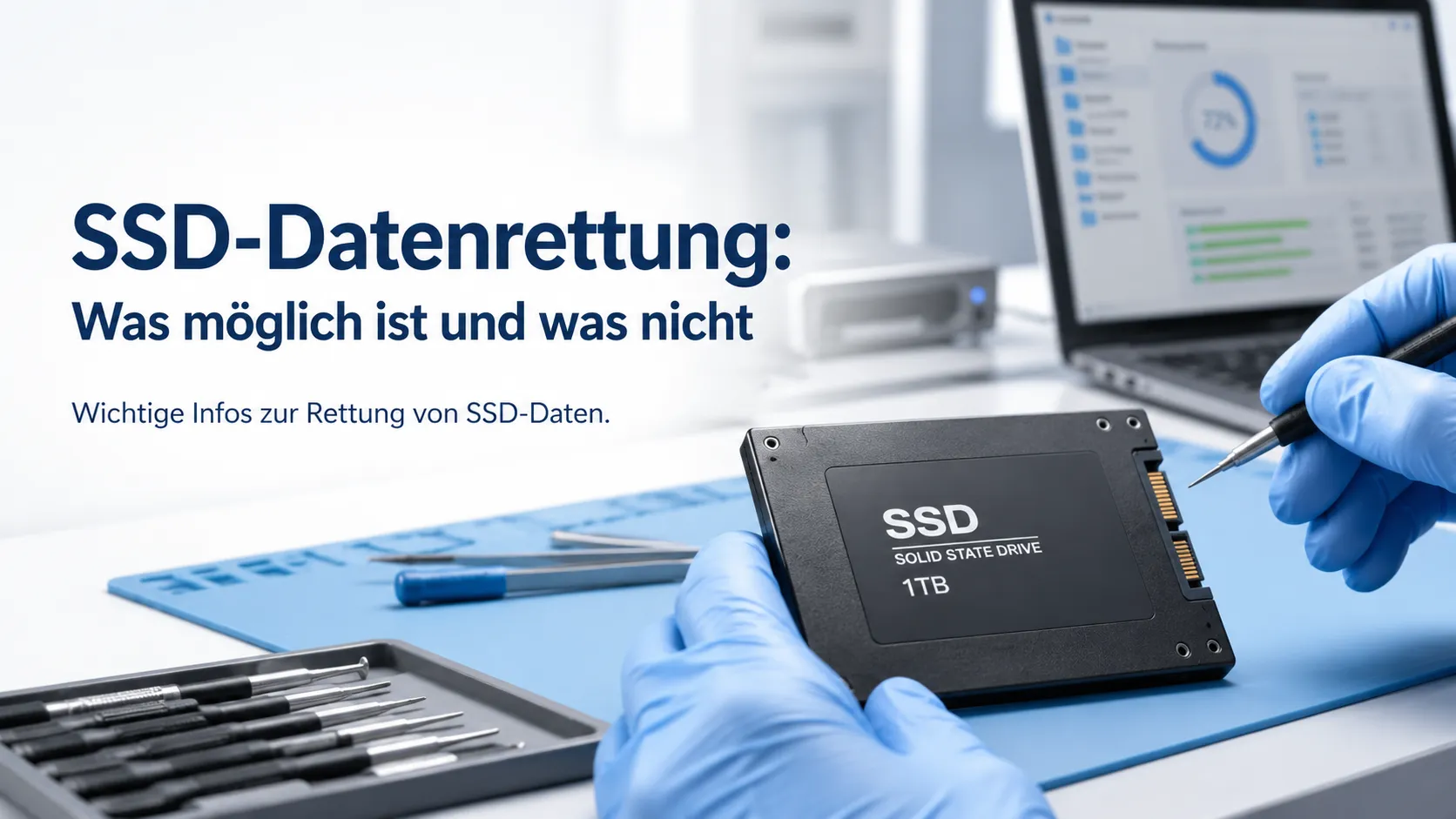
<strong><a href="https://davinciphone.de/datenrettung" target="_blank" rel="noopener noreferrer">SSD-Datenrettung</a>: Was ist möglich und wann sind Daten endgültig verloren?</strong><p>Fotos, wichtige Dokumente, Geschäftsdaten oder persönliche Dateien: Wenn eine SSD plötzlich nicht mehr erkannt wird, ist der Schreck häufig groß.</p>
<p>Viele Betroffene stellen sich sofort die Frage:</p>
<p><strong>„Sind meine Daten endgültig verloren?“</strong></p>
<p>Die ehrliche Antwort lautet: <strong>Das hängt von der Art und dem Umfang des Schadens ab.</strong></p>
<p>Eine SSD-Datenrettung kann in vielen Fällen möglich sein. Gleichzeitig gibt es technische Schäden, bei denen eine Wiederherstellung sehr aufwendig oder nicht mehr möglich ist.</p>
<p>In diesem Beitrag erfahren Sie:</p>
<ul><li>wie eine SSD funktioniert,</li><li>welche Ursachen zu einem Datenverlust führen können,</li><li>wann eine Datenrettung möglich ist,</li><li>welche Fehler Sie unbedingt vermeiden sollten,</li><li>und wann eine professionelle Diagnose sinnvoll ist.</li></ul>
<div></div>
<h2><strong><a href="https://davinciphone.de/datenrettung" target="_blank" rel="noopener noreferrer">Was ist eine SSD?</a></strong></h2>
<p>SSD steht für <strong>Solid State Drive</strong>.</p>
<p>Im Gegensatz zu einer klassischen HDD-Festplatte besitzt eine SSD keine mechanisch rotierenden Magnetscheiben. Die Daten werden auf sogenannten <strong>Flash-Speicherchips</strong> gespeichert.</p>
<p>SSDs bieten dadurch verschiedene Vorteile:</p>
<ul><li><strong>schnelle Zugriffszeiten</strong></li><li><strong>hohe Datenübertragungsraten</strong></li><li><strong>keine beweglichen Bauteile</strong></li><li><strong>leiser Betrieb</strong></li><li><strong>kompakte Bauweise</strong></li><li><strong>geringerer Energieverbrauch</strong></li></ul>
<p>Trotzdem kann auch eine SSD beschädigt werden oder plötzlich vollständig ausfallen.</p>
<p>Genau hier beginnt die Herausforderung bei der <strong>SSD-Datenrettung</strong>.</p>
<div></div>
<h2><strong>Warum ist eine SSD-Datenrettung kompliziert?</strong></h2>
<p>Eine SSD funktioniert technisch anders als eine klassische Festplatte.</p>
<p>Die Daten befinden sich auf Flash-Speicherchips und werden durch einen sogenannten <strong>SSD-Controller</strong> organisiert und verwaltet.</p>
<p>Der Controller steuert unter anderem:</p>
<ul><li>die Speicherung der Daten,</li><li>die Verteilung auf verschiedene Speicherzellen,</li><li>interne Fehlerkorrekturen,</li><li>den Zugriff auf Dateien,</li><li>die Kommunikation mit dem Computer,</li><li>sowie interne Speicher- und Löschprozesse.</li></ul>
<p><strong>Fällt der Controller aus oder werden Speicherchips beschädigt, kann der Zugriff auf die gespeicherten Daten erheblich erschwert werden.</strong></p>
<p>Deshalb lässt sich nicht jede defekte SSD mit einem einfachen USB-Adapter oder einer Datenrettungssoftware auslesen.</p>
<div></div>
<h2><strong>Welche Ursachen können zu Datenverlust auf einer SSD führen?</strong></h2>
<p>Es gibt verschiedene Gründe, warum eine SSD nicht mehr funktioniert oder gespeicherte Daten plötzlich nicht mehr erreichbar sind.</p>
<h3><strong>1. Elektronischer Defekt</strong></h3>
<p>Eine SSD besteht aus verschiedenen elektronischen Komponenten.</p>
<p>Ein Defekt an der Elektronik kann dazu führen, dass das Laufwerk vom Computer nicht mehr erkannt wird.</p>
<p>Mögliche Ursachen sind beispielsweise:</p>
<ul><li>Überspannung,</li><li>Kurzschluss,</li><li>defekte elektronische Bauteile,</li><li>eine beschädigte Platine,</li><li>ein fehlerhaftes Netzteil,</li><li>oder ein Stromschaden.</li></ul>
<p><strong>Bei einem vermuteten elektronischen Defekt sollte die SSD nicht immer wieder angeschlossen und gestartet werden.</strong></p>
<p>Wiederholte Startversuche können den vorhandenen Schaden möglicherweise verschlimmern.</p>
<div></div>
<h3><strong>2. Defekter SSD-Controller</strong></h3>
<p>Der Controller ist einer der wichtigsten Bestandteile einer SSD. Er steuert den Zugriff auf die gespeicherten Daten.</p>
<p>Bei einem Controller-Defekt kann es passieren, dass:</p>
<ul><li>die SSD nicht mehr erkannt wird,</li><li>eine falsche Speicherkapazität angezeigt wird,</li><li>das Betriebssystem beim Zugriff einfriert,</li><li>Dateien nicht mehr geöffnet werden können,</li><li>oder die SSD nur noch unregelmäßig funktioniert.</li></ul>
<p>In solchen Fällen ist häufig eine <strong>professionelle technische Diagnose</strong> erforderlich.</p>
<div></div>
<h3><strong>3. Beschädigte Speicherchips</strong></h3>
<p>Die eigentlichen Daten befinden sich auf den Speicherchips der SSD.</p>
<p>Sind einzelne Speicherbereiche oder Speicherchips beschädigt, können bestimmte Dateien unlesbar werden.</p>
<p>Je nach Art und Umfang des Schadens kann möglicherweise:</p>
<ul><li>ein großer Teil der Daten,</li><li>nur ein Teil der Daten,</li><li>oder im schlimmsten Fall keine verwertbaren Daten mehr wiederhergestellt werden.</li></ul>
<p><strong>Eine vollständige Datenrettung kann deshalb niemals ohne vorherige Prüfung garantiert werden.</strong></p>
<div></div>
<h3><strong>4. Versehentlich gelöschte Daten</strong></h3>
<p>Auch versehentlich gelöschte Dateien können ein Grund für eine Datenrettung sein.</p>
<p>Bei SSDs gibt es allerdings eine wichtige technische Besonderheit: <strong>TRIM</strong>.</p>
<p>TRIM ist eine Funktion moderner SSD-Systeme. Sie informiert die SSD darüber, welche Speicherbereiche nach dem Löschen einer Datei nicht mehr benötigt werden.</p>
<p>Diese Bereiche können anschließend intern bereinigt und für neue Daten vorbereitet werden.</p>
<p>Das bedeutet:</p>
<p><strong>Die Wiederherstellung gelöschter Dateien kann bei einer SSD deutlich schwieriger sein als bei einer klassischen HDD-Festplatte.</strong></p>
<p>Nach einem versehentlichen Löschen gilt deshalb:</p>
<ul><li>SSD möglichst nicht weiter verwenden,</li><li>keine neuen Dateien speichern,</li><li>keine Programme installieren,</li><li>und unnötige Neustarts vermeiden.</li></ul>
<div></div>
<h3><strong>5. Versehentlich formatierte SSD</strong></h3>
<p>Eine versehentliche Formatierung bedeutet nicht automatisch, dass alle Daten sofort endgültig verloren sind.</p>
<p>Die Erfolgschancen hängen jedoch von mehreren Faktoren ab:</p>
<ul><li>Art der Formatierung,</li><li>verwendetes Dateisystem,</li><li>weitere Nutzung der SSD,</li><li>Überschreiben ursprünglicher Speicherbereiche,</li><li>Aktivität der TRIM-Funktion,</li><li>Verschlüsselung der SSD.</li></ul>
<p><strong>Je länger die SSD nach der Formatierung weiterverwendet wird, desto höher ist das Risiko, dass ursprüngliche Daten überschrieben oder intern gelöscht werden.</strong></p>
<div></div>
<h3><strong>6. Wasserschaden oder Flüssigkeitsschaden</strong></h3>
<p>Auch SSDs können durch Flüssigkeit beschädigt werden.</p>
<p>Gerade bei Laptops kann ein verschüttetes Getränk sowohl das Gerät als auch das verbaute Speichermedium betreffen.</p>
<p>Bei einem Flüssigkeitsschaden gilt:</p>
<p><strong>Gerät sofort ausschalten und nicht weiter mit Strom versorgen.</strong></p>
<p>Vermeiden Sie insbesondere:</p>
<ul><li>das Gerät erneut einzuschalten,</li><li>die SSD mehrfach anzuschließen,</li><li>die SSD mit einem Föhn zu trocknen,</li><li>oder eigenständig elektronische Bauteile zu reinigen.</li></ul>
<p>Eine professionelle Prüfung kann zeigen, ob die Platine, der Controller oder weitere Komponenten beschädigt wurden.</p>
<div></div>
<h3><strong>7. Überspannung und Stromschäden</strong></h3>
<p>Ein defektes Netzteil, ein Kurzschluss oder eine Überspannung kann elektronische Komponenten einer SSD beschädigen.</p>
<p>Typische Anzeichen sind:</p>
<ul><li>SSD wird nicht mehr erkannt,</li><li>Computer startet nicht mehr richtig,</li><li>Laufwerk verschwindet plötzlich aus dem System,</li><li>gespeicherte Daten sind nicht mehr erreichbar,</li><li>SSD wird ungewöhnlich heiß,</li><li>oder das Laufwerk funktioniert nur noch zeitweise.</li></ul>
<p><strong>Wiederholte Startversuche können bei einem elektronischen Schaden problematisch sein.</strong></p>
<div></div>
<h2><strong>Wann ist eine SSD-Datenrettung möglicherweise möglich?</strong></h2>
<p>Ob Daten wiederhergestellt werden können, hängt immer vom konkreten Schaden ab.</p>
<p>Eine Datenrettung kann beispielsweise geprüft werden bei:</p>
<ul><li>einem defekten SSD-Controller,</li><li>elektronischen Schäden,</li><li>einem beschädigten Dateisystem,</li><li>einer versehentlichen Formatierung,</li><li>gelöschten Dateien,</li><li>beschädigten Speicherbereichen,</li><li>einer nicht mehr erkannten SSD,</li><li>fehlerhaften Partitionen,</li><li>oder einem beschädigten Betriebssystem.</li></ul>
<p>Wichtig ist:</p>
<p><strong>Eine technische Diagnose ist notwendig, bevor eine realistische Einschätzung der Erfolgschancen möglich ist.</strong></p>
<p>Ein seriöser Anbieter sollte deshalb niemals pauschal versprechen, dass alle Dateien vollständig wiederhergestellt werden können.</p>
<div></div>
<h2><strong>Wann kann eine Datenrettung schwierig oder unmöglich sein?</strong></h2>
<p>Es gibt Schäden, bei denen eine Wiederherstellung nur eingeschränkt oder gar nicht mehr möglich ist.</p>
<p>Das kann beispielsweise der Fall sein bei:</p>
<ul><li>vollständig zerstörten Speicherchips,</li><li>stark physisch beschädigten Flash-Speichern,</li><li>mehrfach überschriebenen Speicherbereichen,</li><li>gelöschten Daten nach aktiver TRIM-Bereinigung,</li><li>verschlüsselten Daten ohne den erforderlichen Schlüssel,</li><li>schweren elektrischen Schäden,</li><li>oder komplexen internen SSD-Defekten.</li></ul>
<p>Bereits vollständig überschriebene Daten lassen sich normalerweise nicht wiederherstellen.</p>
<p>Deshalb ist eine <strong>individuelle Prüfung des Speichermediums</strong> entscheidend.</p>
<div></div>
<h2><strong>SSD wird nicht erkannt: Was sollten Sie jetzt tun?</strong></h2>
<p>Wird Ihre SSD plötzlich nicht mehr erkannt, sollten Sie ruhig bleiben und unnötige Experimente vermeiden.</p>
<h3><strong>1. Computer oder Gerät ausschalten</strong></h3>
<p>Bei einem plötzlichen Defekt ist es sinnvoll, das betroffene Gerät zunächst vollständig auszuschalten.</p>
<h3><strong>2. SSD nicht ständig neu anschließen</strong></h3>
<p>Wiederholtes Anschließen, Starten und Testen kann bei bestimmten Defekten zusätzliche Probleme verursachen.</p>
<h3><strong>3. Keine Formatierung durchführen</strong></h3>
<p>Zeigt Windows oder ein anderes Betriebssystem die Meldung an, dass das Laufwerk formatiert werden muss, sollten Sie die Formatierung <strong>nicht bestätigen</strong>.</p>
<p>Eine Formatierung kann die spätere Datenrettung zusätzlich erschweren.</p>
<h3><strong>4. Keine neuen Daten speichern</strong></h3>
<p>Ist die SSD noch teilweise erreichbar, sollten keine neuen Dateien auf dem Laufwerk gespeichert werden.</p>
<p>Neue Daten können ursprüngliche Speicherbereiche überschreiben.</p>
<h3><strong>5. Keine Reparaturprogramme ohne Prüfung starten</strong></h3>
<p>Programme zur Datenträgerreparatur können Veränderungen am Dateisystem durchführen.</p>
<p>Bei wichtigen Daten sollte deshalb zunächst geprüft werden, ob eine direkte Analyse oder ein vollständiges Abbild des Laufwerks sinnvoller ist.</p>
<h3><strong>6. SSD professionell prüfen lassen</strong></h3>
<p>Handelt es sich um wichtige persönliche oder geschäftliche Daten, ist eine professionelle Diagnose häufig die sicherere Entscheidung.</p>
<div></div>
<h2><strong>Sollte ich eine Datenrettungssoftware verwenden?</strong></h2>
<p>Datenrettungsprogramme können in bestimmten Fällen hilfreich sein.</p>
<p>Zum Beispiel bei:</p>
<ul><li>versehentlich gelöschten Dateien,</li><li>bestimmten Dateisystemproblemen,</li><li>beschädigten Partitionen,</li><li>oder logischen Fehlern.</li></ul>
<p>Bei einem Hardwaredefekt kann Software jedoch häufig nicht helfen.</p>
<p>Typische Warnzeichen für einen technischen Defekt sind:</p>
<ul><li>SSD wird überhaupt nicht erkannt,</li><li>Speicherkapazität wird falsch angezeigt,</li><li>Computer friert beim Zugriff ein,</li><li>SSD trennt ständig die Verbindung,</li><li>Laufwerk funktioniert nur zeitweise,</li><li>SSD wird ungewöhnlich heiß,</li><li>oder das Betriebssystem stürzt beim Zugriff ab.</li></ul>
<p><strong>Bei diesen Symptomen sollten Sie weitere eigenständige Rettungsversuche möglichst vermeiden.</strong></p>
<div></div>
<h2><strong>Was ist der Unterschied zwischen einem logischen und einem technischen Schaden?</strong></h2>
<p>Bei der Datenrettung wird grundsätzlich zwischen <strong>logischen</strong> und <strong>technischen beziehungsweise physischen Schäden</strong> unterschieden.</p>
<h3><strong>Logischer Schaden</strong></h3>
<p>Bei einem logischen Schaden funktioniert die Hardware grundsätzlich noch.</p>
<p>Das Problem betrifft beispielsweise:</p>
<ul><li>das Dateisystem,</li><li>gelöschte Dateien,</li><li>eine beschädigte Partition,</li><li>eine versehentliche Formatierung,</li><li>oder fehlerhafte Dateizuordnungen.</li></ul>
<p>Hier kann eine Datenrettung unter bestimmten Voraussetzungen mit spezieller Software möglich sein.</p>
<h3><strong>Technischer oder physischer Schaden</strong></h3>
<p>Bei einem technischen Schaden sind Bauteile der SSD beschädigt.</p>
<p>Dazu gehören beispielsweise:</p>
<ul><li>SSD-Controller,</li><li>Platine,</li><li>Speicherchips,</li><li>Anschlüsse,</li><li>oder andere elektronische Komponenten.</li></ul>
<p>In diesen Fällen ist eine detaillierte technische Diagnose erforderlich.</p>
<div></div>
<h2><strong>Wie hoch sind die Chancen einer SSD-Datenrettung?</strong></h2>
<p>Diese Frage kann ohne eine Prüfung der SSD nicht seriös beantwortet werden.</p>
<p>Die Erfolgschancen hängen unter anderem ab von:</p>
<ul><li>der Art des Schadens,</li><li>dem SSD-Modell,</li><li>dem verbauten Controller,</li><li>dem Zustand der Speicherchips,</li><li>der Aktivität der TRIM-Funktion,</li><li>vorherigen Rettungsversuchen,</li><li>der Nutzung nach dem Datenverlust,</li><li>der vorhandenen Verschlüsselung,</li><li>und möglichen Überschreibungen.</li></ul>
<p><strong>Je früher eine defekte SSD fachgerecht geprüft wird, desto besser lässt sich der tatsächliche Zustand einschätzen.</strong></p>
<p>Das bedeutet jedoch nicht automatisch, dass eine frühzeitige Prüfung immer eine vollständige Wiederherstellung garantiert.</p>
<div></div>
<h2><strong>Welche Fehler sollten Sie unbedingt vermeiden?</strong></h2>
<p>Bei einem möglichen SSD-Defekt gilt:</p>
<ul><li><strong>SSD nicht formatieren</strong></li><li><strong>keine neuen Daten speichern</strong></li><li><strong>keine unnötigen Neustarts durchführen</strong></li><li><strong>SSD nicht ständig neu anschließen</strong></li><li><strong>keine Reparaturtools ohne Sicherung verwenden</strong></li><li><strong>SSD nicht öffnen oder elektronische Bauteile bearbeiten</strong></li><li><strong>bei Wasserschäden keine weitere Stromversorgung herstellen</strong></li></ul>
<p>Die wichtigste Regel lautet:</p>
<p><strong>Nicht formatieren. Nicht überschreiben. Nicht ständig neu starten.</strong></p>
<div></div>
<h2><strong>Wie kann ich Datenverlust in Zukunft vermeiden?</strong></h2>
<p>Die beste Absicherung gegen einen Datenverlust ist ein funktionierendes und regelmäßig aktualisiertes Backup.</p>
<p>Wichtige Daten sollten niemals ausschließlich auf einem einzigen Speichermedium gespeichert werden.</p>
<p>Eine sinnvolle Backup-Strategie besteht aus mehreren Kopien.</p>
<p>Zum Beispiel:</p>
<p><strong>Originaldaten + externe Sicherung + zusätzliche Backup-Lösung</strong></p>
<p>Besonders wichtige Daten können beispielsweise gesichert werden auf:</p>
<ul><li>einer externen Festplatte,</li><li>einem NAS-System,</li><li>einem verschlüsselten Cloud-Speicher,</li><li>einem zweiten Speichermedium,</li><li>oder einem extern gelagerten Backup.</li></ul>
<p>Wichtig ist außerdem, regelmäßig zu prüfen, ob die gesicherten Dateien tatsächlich geöffnet und wiederhergestellt werden können.</p>
<p><strong>Ein Backup schützt zwar nicht die SSD selbst, verhindert aber im Ernstfall den vollständigen Verlust wichtiger Daten.</strong></p>
<div></div>
<h2><strong>SSD-Datenrettung in Berlin prüfen lassen</strong></h2>
<p>Ihre SSD wird nicht mehr erkannt oder wichtige Daten sind plötzlich verschwunden?</p>
<p>Bei <strong>Davinci Phone in Berlin</strong> können Sie eine Anfrage zur Prüfung Ihres Speichermediums stellen.</p>
<p>Beschreiben Sie den Fall möglichst genau:</p>
<ul><li>Welches Gerät ist betroffen?</li><li>Welches SSD-Modell wird verwendet?</li><li>Was ist unmittelbar vor dem Ausfall passiert?</li><li>Wird die SSD noch vom Computer erkannt?</li><li>Welche Daten sind besonders wichtig?</li><li>Wurden bereits eigene Rettungsversuche durchgeführt?</li><li>Wurde die SSD formatiert oder weiterverwendet?</li></ul>
<p>Auf Grundlage dieser Informationen kann der weitere Ablauf besprochen und eine erste Einschätzung vorgenommen werden.</p>
<div></div>
<h2><strong>SSD defekt? Vermeiden Sie unnötige Experimente</strong></h2>
<p>Bei wichtigen Daten gilt:</p>
<p><strong>Nicht formatieren. Nicht überschreiben. Nicht ständig neu starten.</strong></p>
<p>Vor allem bei einem möglichen Hardwaredefekt können unkontrollierte Rettungsversuche die Situation zusätzlich erschweren.</p>
<p>Eine professionelle Diagnose hilft dabei:</p>
<ul><li>die Art des Schadens zu bestimmen,</li><li>den Zustand der SSD einzuschätzen,</li><li>mögliche Risiken zu erkennen,</li><li>und zu prüfen, ob eine Datenrettung möglich ist.</li></ul>
<div></div>
<h2><strong><a href="https://api.whatsapp.com/send/?phone=4917672271428&text=Hallo%2C+ich+brauche+eine+Handy-Reparatur.&type=phone_number&app_absent=0" target="_blank" rel="noopener noreferrer">Jetzt SSD-Datenrettung anfragen</a></strong></h2>
<p>Ihre SSD funktioniert nicht mehr oder wichtige Dateien sind nicht erreichbar?</p>
<p><strong>Kontaktieren Sie Davinci Phone und lassen Sie Ihren Fall prüfen.</strong></p>
<p><strong>SSD prüfen lassen. Schaden analysieren. Möglichkeiten der Datenrettung einschätzen.</strong></p>
<p>Davinci Phone unterstützt Sie bei Ihrer Anfrage rund um <strong>SSD-Datenrettung, defekte Speichermedien und technische Probleme mit Ihrem Computer oder Laptop</strong>.</p>